
お手持ちのデータとデザイン製作環境についてご確認ください
Q. デザイン製作ソフト(Adobe Illustrator もしくは Photoshop)はお持ちですか?
(1) Illustrator か Photoshop をお持ちで、弊社のテンプレートで入稿用データを作成できる方
下記の入稿ガイドの手順に沿って、データ入稿をお願いします。
(2) 上記のソフトをお持ちでない方
お持ちのデータが弊社で印刷可能なものかどうか、確認する必要がございます。当サイトのお問い合わせフォーム、またはお電話(03-6835-0340)にて担当スタッフまでお問い合わせください。データを確認のうえ、そのまま印刷が難しい場合は印刷用データの再送をお願いするか、弊社デザイナーが入稿用データに変換いたします(修正内容により別途費用が発生します)。
■ そのままでは印刷が難しいデータの例
- 解像度が350dpi以下の画像データ(jpeg/png/gif/tiff 等)
- Word・Excel・PowerPoint などの Microsoft Office データ
- 手書きや FAX で送られてきたデータ
※文字打ちが必要なデータの場合、弊社取り扱いフォント一覧より近似書体を選定いたします。
※お持ちのデータが何に該当するのかわからない場合は…
【Windows】ファイルを右クリック→「プロパティ」→「全般」の「ファイルの種類」でご確認ください。
【Mac】ファイルを右クリック→「情報を見る」→「一般情報」の「種類」でご確認ください。
デザイン追加費用が発生した場合
データ修正作業の開始 → お客様へのデータ確認のご連絡 → データ校了をいただくまでの期間に3〜5営業日いただいております。あらかじめご承知おきください。
入稿テンプレートのダウンロード
ワンポイント紙袋は規定サイズのみのお取り扱いとなります。専用のテンプレートを下記よりダウンロードしてご使用ください。
| サイズ | テンプレート |
|---|---|
| Sサイズ (高さ180×幅220×奥行80mm) | |
| M横サイズ (高さ265×幅320×奥行110mm) | |
| Lサイズ (高さ310×幅420×奥行110mm) |
スマホ・携帯からの入稿テンプレートのダウンロードはできかねます。お手数ですが、デスクトップPCにて再度ご確認・ダウンロードをお願いいたします。お急ぎの方は担当スタッフまでお申し付けください。
アプリケーション別入稿ガイド
下記より、ご使用予定のアプリケーションをお選びください。
Illustrator 入稿時のご注意事項
※ 各テンプレートに記載されているご注意も、必ずご確認のうえ入稿いただけるようお願いします。
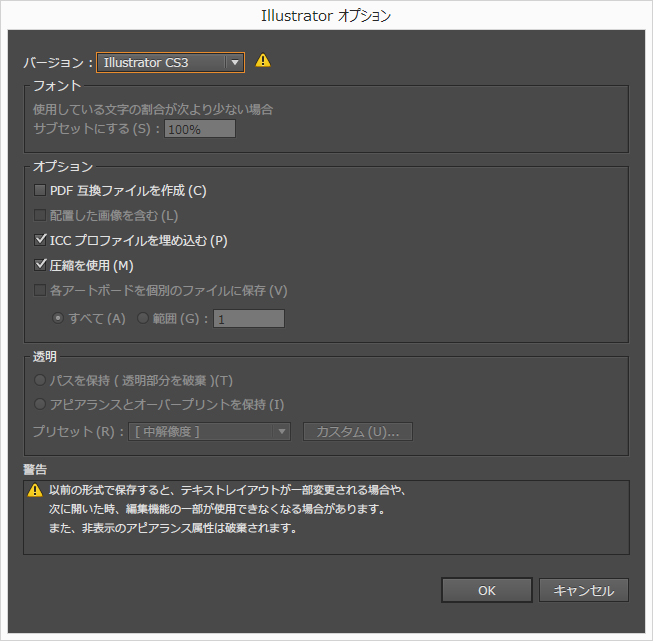
- ご入稿前には必ずバージョンをIllustrator CS3で別名保存してください。(弊社より最終確認用にお送りするデータも CS3 で保存しております。)
※以前のバージョンで保存した場合、上位バージョンの新機能が自動的に下位バージョンで表現できるスタイルに変換されます。一例:透明のオブジェクトなどが画像化されて埋め込まれる
変換前のデータと比較して問題ないかご確認をお願いいたします。 - データの作成は、原寸にてお願いします。
- カラーモードは「CMYK」で、K100%でお願いします。
- 埋め込み画像やリンク画像について
・「グレースケール」モードのK100%で作成してください。
・解像度は350dpi以上にしてください。
・PNGやPDF形式の画像はPSDやJPEG、TIFFなどの形式に変換してください。 - 文字は全て、Illustrator なら「アウトライン」を、Photoshop なら「ラスタライズ」をかけてください。
- デザインは「箔押レイヤー」にお願いします。
Illustrator 入稿データ作成ガイド
データのサイズ、色
実寸サイズのまま、K100%でデザインを作成してください。濃淡は表現できません。
※データは「紙色:白/箔の部分のデータ:K100%」で作成いただきますが、実際の仕上がりはご注文どおりの紙・紐・箔の色にできますのでご安心ください。
デザインの線幅、ヌキ幅、ベタ
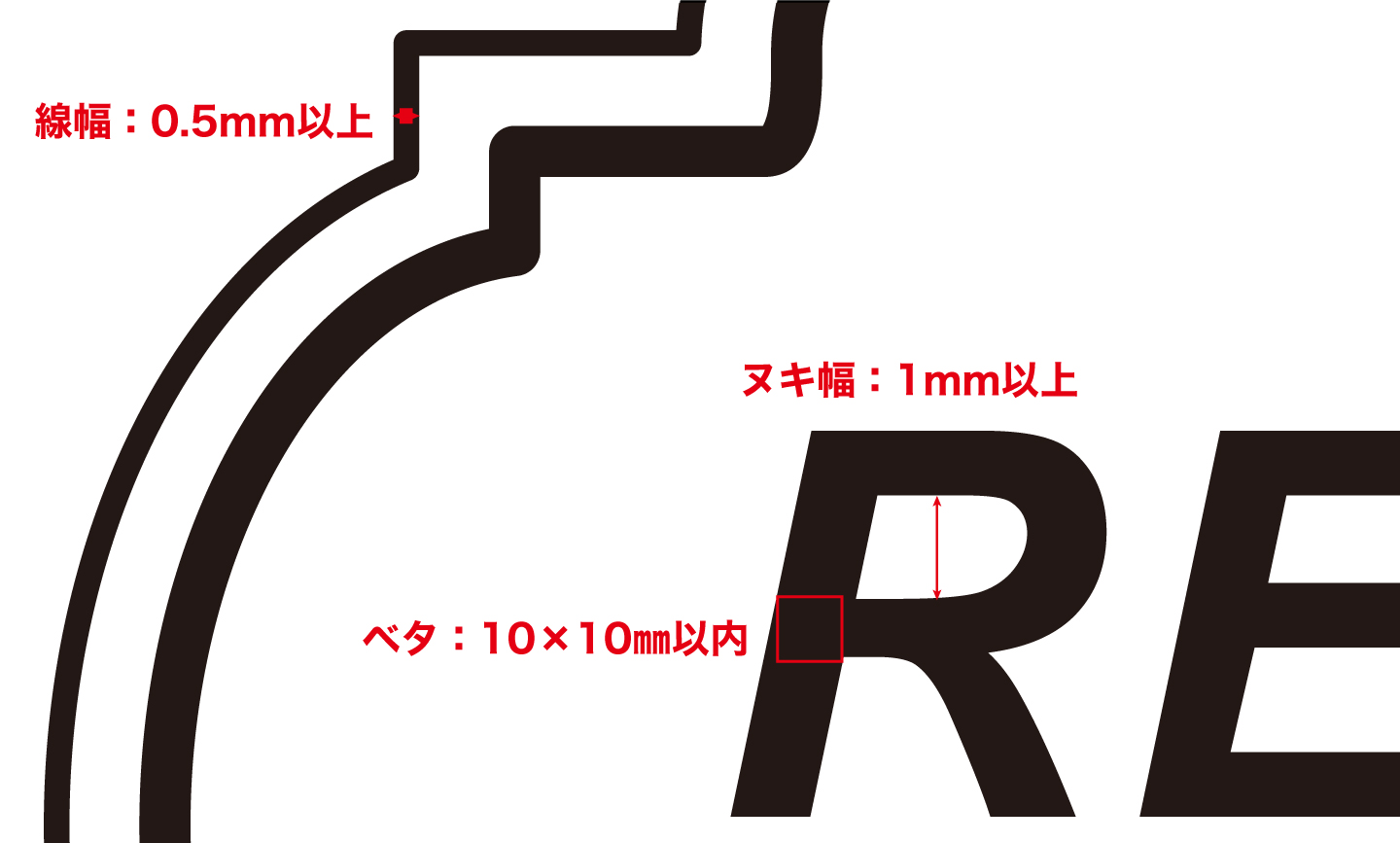
- 細かすぎるデザインは箔押しで表現できません。線幅は0.5mm以上、ヌキ幅は1mm以上になるようにデザインしてください。
- ベタ部分が多いデザインの場合、箔がうまく乗らない恐れがあります。ベタは10×10mm以内に収まるようにデザインしてください。
版(デザイン)のサイズ、面積
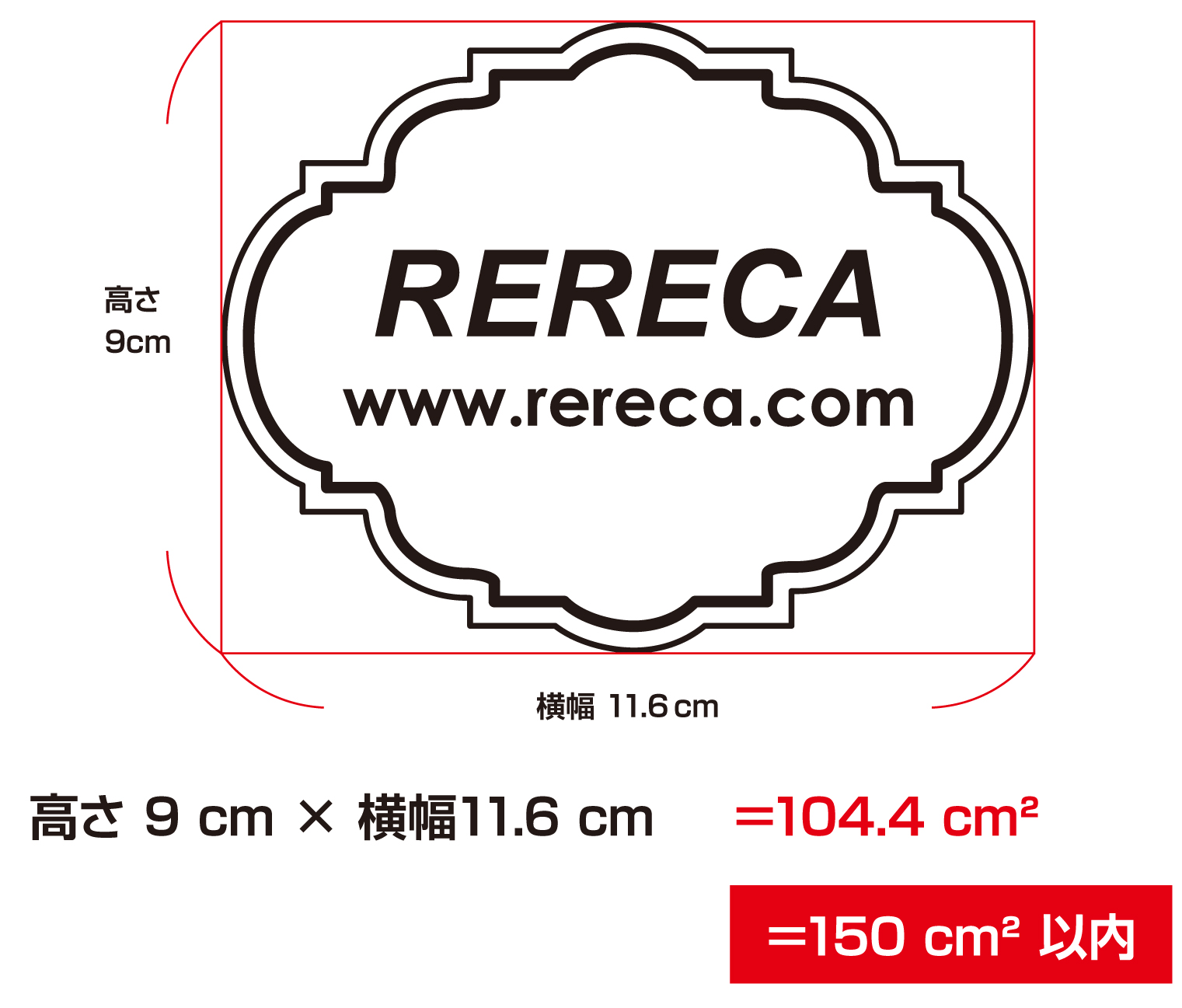
- 版(デザイン)のサイズは、面積が150㎠以内になるよう計算してデザインしてください。
- フチは「パスのアウトライン」をして、フチの幅まで入れてから高さと横幅を測ってください。
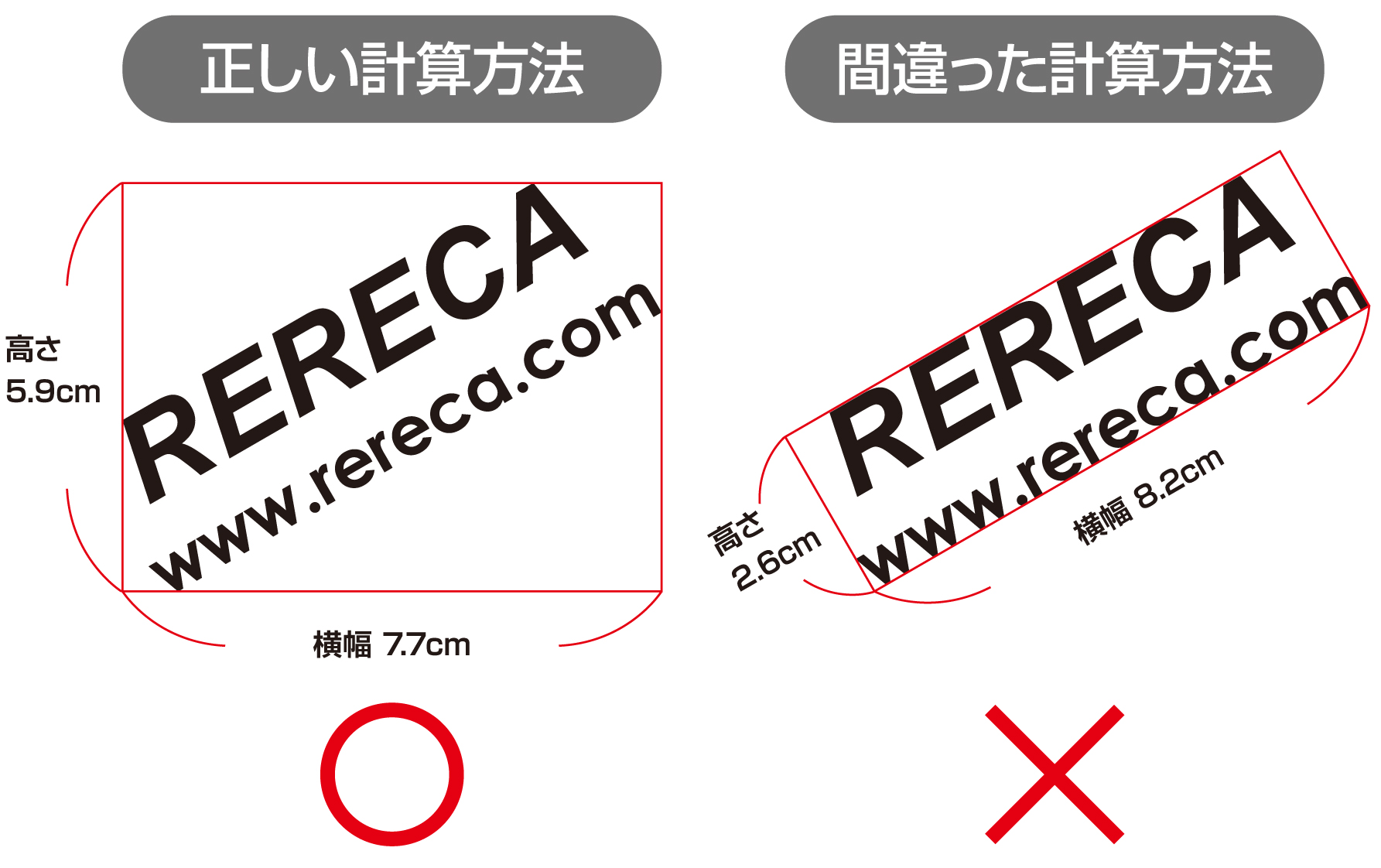
- Illustrator でいうバウンディングボックスのサイズの数値になります。傾いたデザインでも、高さは画面の垂直方向に、横幅は画面の水平方向に測ってください。
箔押し範囲、位置
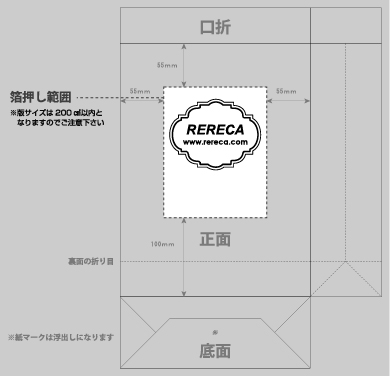
テンプレートのオレンジの枠内に箔押しのデザインを配置してください。両面に箔押しをされる場合は、正面と同じデザインを同じ位置に配置してください。箔押しできる範囲はご注文の紙袋のサイズによって異なります。下記の図をご確認ください。
Sサイズ

紙袋のサイズ:W220×H180×D80mm
箔押し可能範囲:W120×H35mm
袋の上から55mm、左右から50mm、下から90mmの範囲
M横サイズ

紙袋のサイズ:W320×H265×D110mm
箔押し可能範囲:W190×H90mm(面積150㎠)
袋の上から55mm、左右から65mm、下から120mmの範囲
Lサイズ

紙袋のサイズ:W420×H310×D110mm
箔押し可能範囲:W190×H135mm(面積150㎠以内)
袋の上から55mm、左右から115mm、下から120mmの範囲
入稿データを保存する際のご注意
【CS4以上のバージョンの方】CS3で保存/入稿してください。
※ ただし、バージョンを下げる前のデータもご自分の編集用に保存しておいてください。
※ 下位のバージョンで保存される場合、そのバージョンにない機能が失われ、データに不具合が生じることがあります。
【CS3以下のバージョンの方】そのままのバージョンで保存/入稿してください。
入稿データを送付する
「AI 形式 または EPS 形式」で、イメージ確認用データとして★「PDF 形式 または JPEG 形式」も同封のうえ、入稿用のメールアドレス data@rereca.com までお送りください。
※ リンク画像がある場合は、必ず一緒にお送りください。
★PDF …「ファイル」「別名で保存」「Adobe PDF」で保存してください。
★JPEG …「ファイル」「書き出し」「JPEG」で保存してください。

Photoshop 入稿時のご注意事項
※ 各テンプレートに記載されているご注意も、必ずご確認のうえ入稿いただけるようお願いします。
- psd形式で保存してください。
- 必ず弊社のテンプレートをご利用ください。解像度・サイズ・カラーモードを変更せずデータをご作成ください。
※テンプレートは原寸大、解像度350pixel/inch、グレースケールモードになっております。 - デザインはK100%で作成のうえ、「箔押レイヤー」にお願いします。
- 文字は全て「ラスタライズ」をかけてください。
Photoshop 入稿データ作成ガイド
データのサイズ、色
実寸サイズのまま、K100%でデザインを作成してください。濃淡は表現できません。
※データは「紙色:白/箔の部分のデータ:K100%」で作成いただきますが、実際の仕上がりはご注文どおりの紙・紐・箔の色にできますのでご安心ください。
デザインの線幅、ヌキ幅、ベタ
- 細かすぎるデザインは箔押しで表現できません。線幅は0.5mm以上、ヌキ幅は1mm以上になるようにデザインしてください。
- ベタ部分が多いデザインの場合、箔がうまく乗らない恐れがあります。ベタは10×10mm以内に収まるようにデザインしてください。
版(デザイン)のサイズ、面積
- 版(デザイン)のサイズは、面積が150㎠以内になるよう計算してデザインしてください。
- フチは「パスのアウトライン」をして、フチの幅まで入れてから高さと横幅を測ってください。
- Illustrator でいうバウンディングボックスのサイズの数値になります。傾いたデザインでも、高さは画面の垂直方向に、横幅は画面の水平方向に測ってください。
箔押し範囲、位置
テンプレートのオレンジの枠内に箔押しのデザインを配置してください。両面に箔押しをされる場合は、正面と同じデザインを同じ位置に配置してください。
入稿データを保存する際のご注意
入稿データを保存する際、必ずPSD形式で保存してください。
入稿データを送付する
「PSD 形式」で、イメージ確認用データとして★「JPEG 形式」も同封のうえ、入稿用のメールアドレス data@rereca.com までお送りください。
★JPEG …「ファイル」「別名で保存」「JPEG」で保存してください。

データの入稿
ご入稿の際は、必ず「完全データ」をご用意ください
「完全データ」とは、修正の必要がない完成された印刷可能なデザインデータのことです。データ入稿の前には、いまいちど「サイズ・色数に間違いがないか」「入稿の注意に沿っているデータか」入念なチェックをお願いいたします。
デザイン入稿後、弊社スタッフにより入稿データの確認を行います。完全データではなかった場合、お客様にて修正いただき、再入稿をお願いしております。再入稿後、「完全データ」の確認がとれた時点を「入稿日」とさせていただきます。ご入稿日が変わりますと出荷予定日も同様に変わり、当初のご入稿日から計算される日にちとは異なってまいります。あらかじめご了承くださいませ。
入稿についてご不明点がありましたら、担当スタッフまでお気軽にお問い合わせください。
- 入稿データに不備がある場合は、納期が遅れてしまう可能性もございます。
- 各入稿ガイドのご注意に従ってデータを作成してください。
入稿用メールアドレス
添付データを data@rereca.com までお送りください。確認後、担当より折り返しご連絡いたします。