
お手持ちのデータとデザイン製作環境についてご確認ください
Q. デザイン製作ソフト(Adobe Illustrator もしくは Photoshop)はお持ちですか?
(1) Illustrator か Photoshop をお持ちで、弊社のテンプレートで入稿用データを作成できる方
下記の入稿ガイドの手順に沿って、データ入稿をお願いします。
(2) 上記のソフトをお持ちでない方
お持ちのデータが弊社で印刷可能なものかどうか、確認する必要がございます。当サイトのお問い合わせフォーム、またはお電話(03-6835-0340)にて担当スタッフまでお問い合わせください。データを確認のうえ、そのまま印刷が難しい場合は印刷用データの再送をお願いするか、弊社デザイナーが入稿用データに変換いたします(修正内容により別途費用が発生します)。
■ そのままでは印刷が難しいデータの例
- 解像度が350dpi以下の画像データ(jpeg/png/gif/tiff 等)
- Word・Excel・PowerPoint などの Microsoft Office データ
- 手書きや FAX で送られてきたデータ
※文字打ちが必要なデータの場合、弊社取り扱いフォント一覧より近似書体を選定いたします。
※お持ちのデータが何に該当するのかわからない場合は…
【Windows】ファイルを右クリック→「プロパティ」→「全般」の「ファイルの種類」でご確認ください。
【Mac】ファイルを右クリック→「情報を見る」→「一般情報」の「種類」でご確認ください。
デザイン追加費用が発生した場合
データ修正作業の開始 → お客様へのデータ確認のご連絡 → データ校了をいただくまでの期間に3〜5営業日いただいております。あらかじめご承知おきください。
入稿テンプレートのダウンロード
ワンポイント名入れ紙袋は規定サイズのみのお取り扱いとなります。専用のテンプレートを下記よりダウンロードしてご使用ください。
| サイズ | テンプレート |
|---|---|
| Sサイズ (H180×W220×D80mm) | |
| Mサイズ (H265×W320×D110mm) | |
| Lサイズ (H310×W420×D110mm) |
スマホ・携帯からの入稿テンプレートのダウンロードはできかねます。お手数ですが、デスクトップPCにて再度ご確認・ダウンロードをお願いいたします。お急ぎの方は担当スタッフまでお申し付けください。
入稿データ作成ガイド
入稿時のご注意事項
※ 各テンプレートに記載されているご注意も、必ずご確認のうえ入稿いただけるようお願いします。
- データの作成は、原寸にてお願いします。
- カラーモードは「CMYK」もしくは「グレースケール」でお願いします。
- 画像データは、グレースケールかモノクロ2階調で、解像度600dpi以上にしてください。
- 文字は全て、アウトライン化(Illustrator の場合)かラスタライズ(Photoshop の場合)してください。
- デザインは「デザインレイヤー」にお願いします。
- ベタの広いデザインは、うまくインクがのらずムラ・ズレ等の不具合が出やすいため、できる限り避けていただきますようお願いいたします。
- インクの特性上、デザインのフチににじみが出ることがございます。
入稿データ作成ガイド
データのサイズ、色
実寸サイズのまま、「K100%」もしくは「印刷色サンプルのカラー」でデザインを作成してください。グラデーションや濃淡は表現できません。
※Photoshop 用のテンプレートをご利用いただく場合は、グレースケールモードになっておりますので「K100%」でご作成ください。
デザインの線幅、ヌキ幅、ベタ
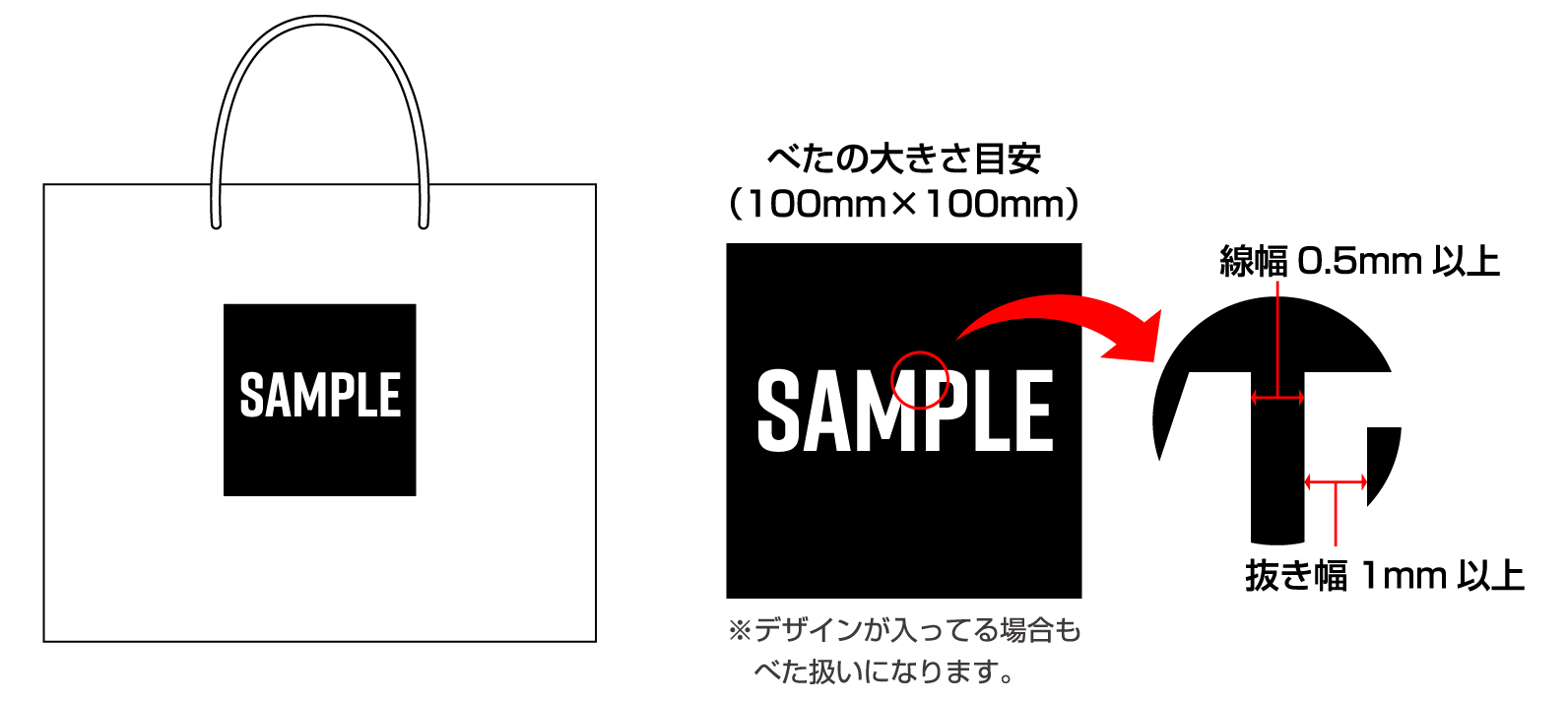
ベタは100mm×100mm以内に収めてください。線幅は0.5mm、抜き幅(線と線の間)は1mm以上必要です。
デザインの配置
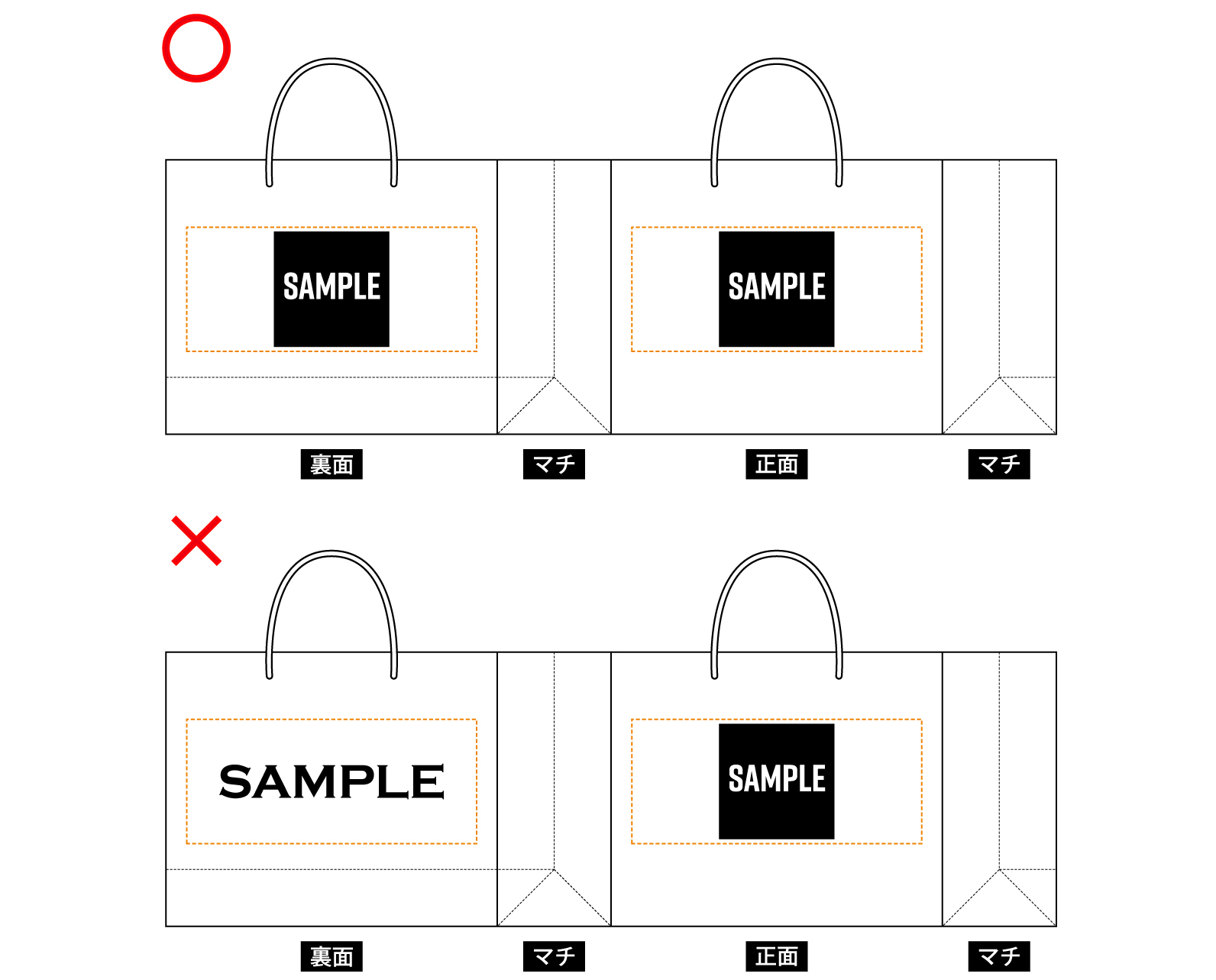
オレンジの枠内にデザインを作成してください。両面印刷の場合は、同じデザインを同じ位置に配置してください。底部に紙マークが入ります。
リサイクルマーク識別表示の義務について
資源有効利用促進法では、指定表示製品の製造・加工・販売を行う事業者(製造を発注する事業者を含む)に対して、識別マークの表示が義務づけられています。識別表示の義務を遵守しない、または命令に違反した場合、主務大臣による勧告、五十万円以下の罰金が科せられる等の罰則規定があります。
画像データについて
▼ 下記のような状態の画像データは、ご修正をお願いしております。
① モノクロ2階調なのにグレーに見える
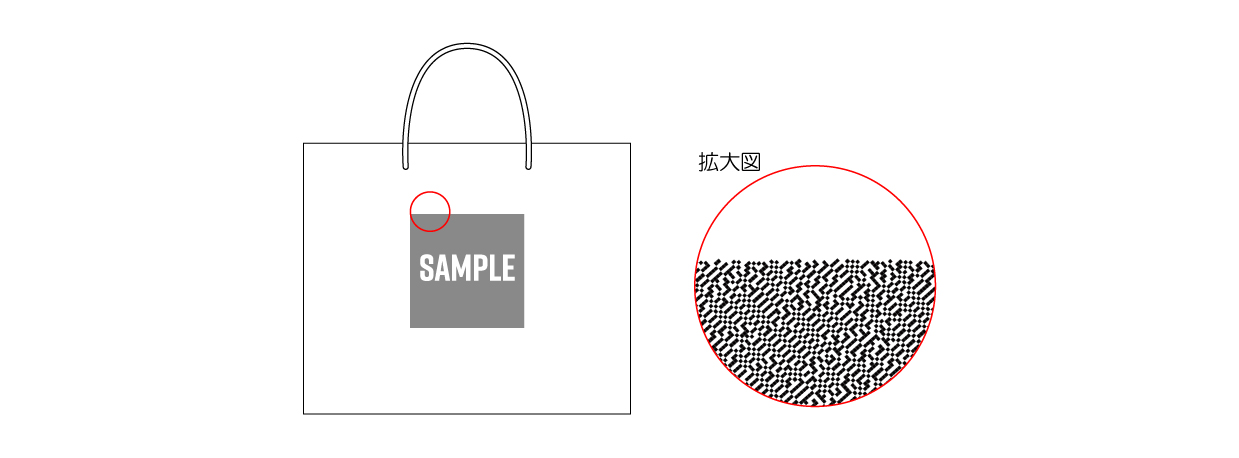
グレーやカラーのデータをモノクロ2階調化すると、デザイン部分が非常に細かい黒と白の斑点で表現されます。この細かい斑点はシルクスクリーン印刷では綺麗に表現されません。
② フチが斑点状になっている
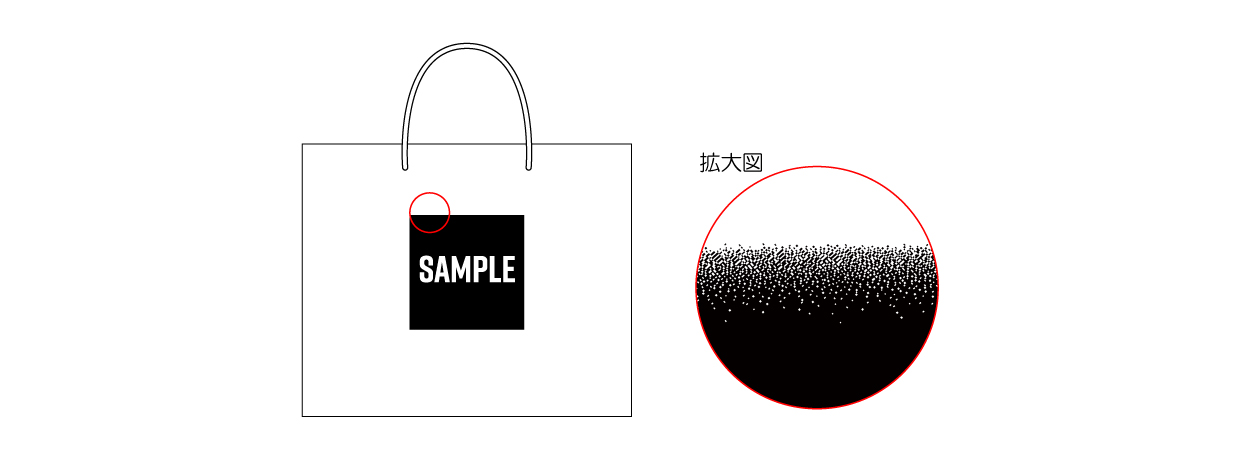
解像度が低いデータや、グラデーションのデータをモノクロ2階調化すると、フチが細かい斑点でできたグラデーションになります。この部分が印刷では綺麗に仕上がりません。
▼ Photoshop でモノクロ2階調化する場合は、下記の設定をご参考ください。

入稿データを保存する際のご注意
Illustrator の場合
【CS4以上のバージョンの方】CS3で保存/入稿してください。
※ ただし、バージョンを下げる前のデータもご自分の編集用に保存しておいてください。
※ 下位のバージョンで保存される場合、そのバージョンにない機能が失われ、データに不具合が生じることがあります。
【CS3以下のバージョンの方】そのままのバージョンで保存/入稿してください。

Photoshop の場合
PSD、もしくは PSB 形式で保存/入稿してください。
入稿データを送付する
上記で保存した入稿データと、イメージ確認用に画像形式または PDF 形式で保存したデータを、入稿用のメールアドレス data@rereca.com までお送りください。
※ リンク画像がある場合は、必ず一緒にお送りください。
データの入稿
ご入稿の際は、必ず「完全データ」をご用意ください
「完全データ」とは、修正の必要がない完成された印刷可能なデザインデータのことです。データ入稿の前には、いまいちど「サイズ・色数に間違いがないか」「入稿の注意に沿っているデータか」入念なチェックをお願いいたします。
デザイン入稿後、弊社スタッフにより入稿データの確認を行います。完全データではなかった場合、お客様にて修正いただき、再入稿をお願いしております。再入稿後、「完全データ」の確認がとれた時点を「入稿日」とさせていただきます。ご入稿日が変わりますと出荷予定日も同様に変わり、当初のご入稿日から計算される日にちとは異なってまいります。あらかじめご了承くださいませ。
入稿についてご不明点がありましたら、担当スタッフまでお気軽にお問い合わせください。
- 入稿データに不備がある場合は、納期が遅れてしまう可能性もございます。
- 各入稿ガイドのご注意に従ってデータを作成してください。
入稿用メールアドレス
添付データを data@rereca.com までお送りください。確認後、担当より折り返しご連絡いたします。